1. AI の準備
誰でも、簡単に、素早く、アプリが出来る。プログラムは書きません。AI に日本語で頼むだけです。

当日までにやります。(15分ほど)
お使いの AI を選んでください。選んだものに合わせて、このページの中身が変わります。
(あとから選び直せます。ここで選んだものは、ほかのページでも覚えています)
配布物の中に、どの AI でも読める指示書(AGENTS.md)が入っています。
だから「このファイルをアプリにしてよ」と頼めば、どれを選んでも同じようにアプリができて、同じように公開できます。
大事なのは1つだけ。「手元のフォルダを開いて、コマンドを動かせる画面」で使うこと。
ブラウザのチャットに頼んでも、手元にアプリはできません。
Claude のアプリの左上に、吹き出し(チャット)と </>(Code)のボタンがあります。今日使うのは </> の Code(Claude Code)だけ です。
チャットに「このファイルをアプリにしてよ」と送っても、手元にアプリはできません。
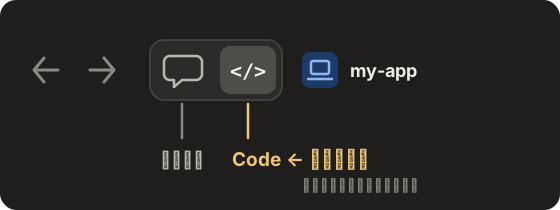
Claude・Claude Code・Cowork・Claude in Chrome の違い
名前が似ていて、よく取り違えます。「Claude」はサービス全体の名前で、その中に使い方がいくつかあります。
| 名前 | どこで使う | 何をする | 今日 |
|---|---|---|---|
| Claude(チャット) | claude.ai・アプリの Chat・スマホのアプリ | 話しかけると、答えや文章を返す。手元のフォルダを開いてコマンドを動かすことはしない | 使わない |
| Claude Code | デスクトップアプリの左上の </>(Code) |
手元のフォルダを開き、ファイルを作り、コマンドを動かして、アプリを作って公開する | これを使う |
| Cowork | アプリのチャット(吹き出し)の入力欄で切り替える(Web・スマホからも) | 資料作り・調べものなど、何段階もある仕事を任せる。Claude Code と同じ仕組みで、黒い画面は出ない | 使わない |
| Claude in Chrome | Chrome の拡張機能 | 開いているページを読む・クリックする・入力する(このページの下の「参考」) | 講師のデモ |
「Code」で開いているか分からないとき
- 左上の
</>が選ばれていて、作業フォルダ(my-app)を開いていれば Claude Code です - 「次のコマンドを実行してください」とコマンドだけが返ってきたら、Chat で開いています。Code に切り替えてください
1-1. 有料プランにする
今日の作業には、Claude の 有料プラン(Pro 以上) が必要です。無料プランのままではできません。
- claude.ai にログインする(アカウントがなければ作る)
- 画面の案内に沿って、Pro 以上のプランを契約する
1-2. デスクトップアプリを入れる
Claude のデスクトップアプリには、Chat・Cowork・Code が1つに入っています。
手元のフォルダを開いて Claude Code を使うには、このデスクトップアプリが要ります。 Web の claude.ai だけでは、今日の作業はできません。
(デスクトップアプリでは、Cowork も手元のファイルやブラウザを使えます)
- Windows 用をダウンロードして、インストーラーを開く
- Mac 用をダウンロードして、Claude を「アプリケーション」フォルダに入れる
- アプリを起動して、1-1 と同じアカウントでログインする
Windows はタスクバー、Mac は Dock を見ます。次のどちらかのアイコンがあれば、Claude のアプリが入っています(講師・サポーターもここで見分けます)。

- オレンジのアイコン(Claude)
- 黒い
A\のアイコン(Claude を作っている Anthropic のマーク)
どちらも無いときは、アプリがまだ入っていないか、起動していません。
1-3. Code が開くことを確かめる
アプリの左上の </> を押して、Code に切り替えます(吹き出しのボタンはチャット)。
切り替えたときに Git のインストール画面が勝手に出てきたら、次の「2. Git の準備」を見ながら進めてください。基本はすべて「次へ」で OK です。
うまくいかないとき
- Code が見当たらない … 無料プランのままか、アプリが古い可能性があります。プランを確かめ、アプリを最新にしてください
- ログインできない … 1-1 で契約したアカウントと同じメールアドレスか確かめてください
参考:Claude in Chrome とは
Chrome に入れる、Claude の拡張機能です。有料プランで使えます(パソコンの Google Chrome だけ。Edge やスマホでは使えません)。
今日は入れなくて大丈夫です。 講師がデモします。
- 見ているページを、Claude が一緒に見てくれる … 「このページの要点をまとめて」「この表を Excel に貼れる形にして」。クリックや入力も任せられます
- 決まった仕事を、時間になったら勝手にやってくれる … うまくいった頼み方を「ショートカット」に保存し、毎日・毎週・毎月などの決まった時刻に自動で動かせます
- Chrome で考えた続きが、Cowork の履歴に残る … Chrome の横のパネルで話した内容は Cowork の会話として保存され、デスクトップ・Web・スマホのアプリで続きができます(Max・Team プランから始まり、Pro にも順に広がっています)
ログインしているサイトも操作できるので、何をさせるかを確かめてから任せてください。
1-1. ChatGPT のプランを確かめる
Codex は ChatGPT のプランにそのまま乗ります。 Codex だけの契約はありません。
- Plus 以上(Plus・Pro・Business・Enterprise)なら、そのまま使えます
- 無料プランでも使えますが、回数が少なく、当日途中で止まることがあります。Plus 以上をおすすめします
すでに会社や個人で ChatGPT を契約していれば、追加のお金はかかりません。
1-2. Codex CLI を入れる
入れ方は、Codex の公式ページ の案内に沿って進めてください。
バージョンや手順が変わることがあるので、このページには細かい手順を書いていません。
覚えておくことは2つだけです。
- Windows でもそのまま動きます。 WSL(Linux の仕組み)を入れる必要はありません
- 入れたあと、ChatGPT のアカウントでログインします(1-1 で確かめたアカウント)
うまくいかないとき
- コマンドが見つからないと出る … 入れたあとに、黒い画面(ターミナル)をいったん閉じて開き直してください
- どのプランか分からない … chatgpt.com にログインして、左下のアカウント名から確かめられます
1-3. フォルダを開けることを確かめる
黒い画面(Windows はコマンドプロンプト、Mac はターミナル)で codex と打って、画面が出れば入っています。
当日は、作業フォルダ(my-app)の中でこれを立ち上げます。 開き方は当日案内します。
codex と打って、入力できる画面が出れば準備OKです。
1-4. 公開で止まらないようにする(ふつうは自動)
Codex は、はじめの設定のままだと 公開のところで止まります。 ネットにつながらない設定になっているためです。
当日の「4. 準備する」を済ませると、この設定は自動で入ります。 自分で変える必要はありません。
入るのは「書けるのは作業フォルダの中だけ」という設定と、公開のためのネット接続です。
うまく入らなかったときの直し方は、AI が何度も聞いてくるのを止める にまとめてあります。
1-1. 契約とポリシーを確かめる
まず確かめてほしいことが1つあります。 名前が似ていて、よく取り違えます。
| 名前 | 今日使えるか |
|---|---|
| GitHub Copilot(Pro・Pro+・Business・Enterprise) | 使えます |
| GitHub Copilot Free | 回数が少なく、途中で止まることがあります |
| Microsoft 365 Copilot(Word・Excel・Teams の中のもの) | 使えません。手元のフォルダにファイルを作れないためです |
会社で契約している場合、管理者が「Copilot CLI / Agent」の利用を許可している必要があります。
許可されていないと、当日その場では使えません。前もって情報システムの担当者に確認してください。
1-2. VS Code と Copilot を入れる
入れ方は、GitHub Copilot の公式ページ の案内に沿って進めてください。
今日は VS Code(エディタ)の Copilot を使います。黒い画面で動かす「Copilot CLI」もありますが、
Windows では別の道具(PowerShell 6 以上)を追加で入れる必要があるので、当日は VS Code のほうをおすすめします。
- VS Code を入れる
- VS Code の中で GitHub Copilot を有効にし、GitHub のアカウントでログインする
1-3. エージェント(Agent)で開けることを確かめる
VS Code の Copilot の入力欄に、「Ask」「Edit」「Agent」 の切り替えがあります。
今日使うのは「Agent」だけ です。Ask(質問するだけ)では、手元にファイルは作られません。
Copilot のパネルを開いて、モードを Agent にできれば準備OKです。
うまくいかないとき
- Agent が見当たらない … VS Code か拡張機能が古い可能性があります。更新してください。会社の契約の場合は、管理者の許可(1-1)も確かめてください
- ログインできない … 会社で配られた GitHub アカウントかどうかを確かめてください
1-1. 契約を確かめる
Antigravity は、Google アカウントがあれば無料で始められます。 当日のために新しく契約する必要はありません。
- 無料 … Google アカウントだけ。1週間に使える量に上限があります
- Google AI Pro(Gemini の有料プラン)… すでに契約していれば、使える量が増えます。追加のお金はかかりません
会社で Gemini を導入している場合は、そのアカウントでログインできるかを前もって確かめてください。
「Gemini CLI」を聞いたことがある方へ
以前あった Gemini CLI は、2026年6月に終わりました。 今は Antigravity がその役割です。
Gemini CLI を入れている方も、Antigravity を入れ直してください。
1-2. Antigravity を入れる
入れ方は、Antigravity の公式ページ の案内に沿って進めてください。
覚えておくことは2つです。
- Windows でも Mac でもそのまま動きます
- 入れたあと、Google アカウントでログインします(1-1 で確かめたアカウント)
1-3. フォルダを開けることを確かめる
Antigravity を起動して、フォルダを開く画面が出れば入っています。
当日は、作業フォルダ(my-app)を開いて使います。 開き方は当日案内します。
Antigravity が起動して、Google アカウントでログインできていれば準備OKです。
うまくいかないとき
- 会社のパソコンで入れられない … 管理者の許可が要ることがあります。情報システムの担当者に確認してください
- どのプランか分からない … 無料のままでも、当日の作業はできます
1-4. 途中で止まらないようにする(ふつうは自動)
Antigravity は、はじめの設定のままだと 作業の途中で何度も「これでいいですか」と聞いてきます。
そのままだと、アプリが1つできるまでに何十回も押すことになります。
当日の「4. 準備する」を済ませると、この設定は自動で入ります。 自分で変える必要はありません。
入るのは「途中で止まらないようにする」ことと、この作業フォルダで使うコマンドだけの許可です。
サンドボックスの入り切りや、作業フォルダの外のファイルを見せるかは変えません。
うまく入らなかったとき(Antigravity を先に起動していた場合など)の直し方は、
AI が何度も聞いてくるのを止める にまとめてあります。