4. 準備する(管理者として実行)
誰でも、簡単に、素早く、アプリが出来る。プログラムは書きません。AI に日本語で頼むだけです。

当日の最初にやります。(家でやってきても大丈夫です)
道具のインストールから、Cloudflare へのログイン、「準備中」のページの公開までが、まとめて進みます。
ここでは、まだ AI は使いません。
配る道具(スターター一式)は、受講した方だけがダウンロードできます。
先に パスワードを入れる を開いて、講師から聞いたパスワードを入れてください(一度入れると、このブラウザでは30日間そのままです)。
Windows の場合
4-1. スターター一式をダウンロードして展開する
- starter.zip をダウンロード する
- ダウンロードした starter.zip を右クリック →「すべて展開」→「展開」を押す
4-2. start.bat を「管理者として実行」する
- 展開してできたフォルダの中の start.bat を右クリック →「管理者として実行」を押す
- ダブルクリックではなく、右クリックから開きます(管理者として実行しないと、はじかれるパソコンが多いためです)
- Windows 11 で見当たらないときは、右クリック →「その他のオプションを確認」の中にあります
- 「このアプリがデバイスに変更を加えることを許可しますか?」と出たら「はい」を押す(別の人(管理者)のパスワードを聞かれたら、自分で入れずにサポーターを呼んでください)
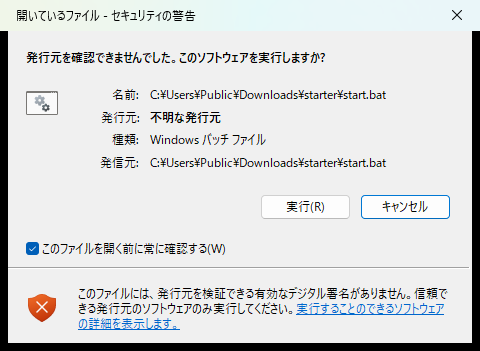
- 「開いているファイル - セキュリティの警告」と出たら、「実行」を押す(インターネットから取ってきたファイルなので、Windows が念のため確認しています)
- 黒い画面が開きます。画面の案内に沿って進めてください
- ブラウザで Cloudflare が開いたら、ログインして Allow(許可)
- 初めて公開する人は、URL の一部になる名前(サブドメイン)が 自動で決まります(例:
aiapp-k3x9q2m7)。まれに「register a workers.dev subdomain」と英語で聞かれたら y → 小文字の英数字で好きな名前を入れて Enter
作業フォルダは、自動で C:\ws\my-app に作られます。どこで展開しても大丈夫です。
Mac の場合
4-1. ターミナルに1行貼る
- 「ターミナル」を開く(「2. Git の準備」と同じ。command + スペースで「ターミナル」と入力)
- 下の1行をコピーして貼り付け、Enter を押す
ターミナルに貼る
curl -fsSL "https://zen-m.net/handson/files/setup-mac.sh?k={{KEY}}" | bash -s -- "https://zen-m.net/handson" "{{KEY}}"4-2. 案内に沿って進める
- 「Password」と出たら、Mac のパスワード を入れて Enter(入力中の文字は表示されません。Node.js が入っていない人だけ)
- ブラウザで Cloudflare が開いたら、ログインして Allow(許可)
- 初めて公開する人は、URL の一部になる名前(サブドメイン)が 自動で決まります(例:
aiapp-k3x9q2m7)。まれに「register a workers.dev subdomain」と英語で聞かれたら y → 小文字の英数字で好きな名前を入れて Enter
作業フォルダは、自動でホームフォルダの ws の中の my-app に作られます。
この画面になればOK
黒い画面(ターミナル)の最後に 準備OK と出て、ブラウザで「準備中」のページが開けば完了です。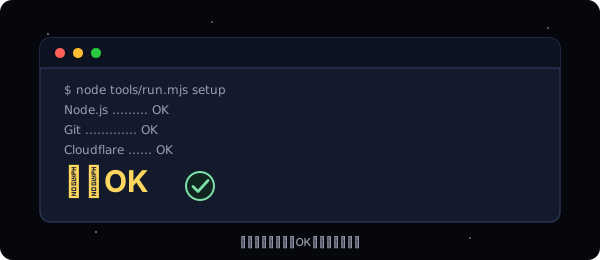
うまくいかないとき
- 黒い画面がすぐに消える … zip の中から直接開いています。starter.zip を右クリック →「すべて展開」してから、展開したフォルダの start.bat を開いてください
- 「管理者として実行されていません」と出る … 画面を閉じて、start.bat を右クリック →「管理者として実行」→「はい」で開き直してください。会社のパソコンで、別の人(管理者)のパスワードを聞かれたら、サポーターを呼んでください
- 「実行」を押しても何も起きない・警告の画面に「実行」が無い … 会社の設定で止められている可能性があります。サポーターを呼んでください
- 「Node.js を自動で入れられませんでした」と出る … 開いたページから入れて、もう一度 start.bat を管理者として実行してください(Mac は1行をもう一度貼る)
- ブラウザが開かない … 黒い画面に出ている長い URL を、自分でブラウザに貼って開いてください
- Cloudflare のログインや、英語の質問で止まった … 「Cloudflare でつまずくところ」を見てください
- 途中で止まった … 画面を閉じずにサポーターを呼んでください。もう一度開き直しても大丈夫です。済んだところはとばして進みます