 アプメイク
アプメイク5. 作業フォルダを開く
手元の Excel や Word を渡して、「このファイルをアプリにしてよ」と頼むだけ。プログラムは書きません。AI に日本語で頼みます。
ここから AI を使います。
英語の画面や知らない言葉が出てきても、分からないまま進んで大丈夫です。分かるのは後からです(全ては後から)。
「独学で進めてきたが、止まった」人の多くは、ここで止まっています。チャットに頼んでいたからです。
ここだけは間違えないでください
使うのは、手元のフォルダを開いて、コマンドを動かせる画面です。
ブラウザのチャットに「このファイルをアプリにしてよ」と送っても、手元にアプリはできません。
5-1. 作業フォルダを開く
開くのは、準備ページの「ステップ4」で作られたこのフォルダです。
Windows の場合
コピーして使う
C:\ws\my-app
Mac の場合
ホームフォルダ(command + shift + H で開けます)の ws の中の my-app
お使いの AI で、開き方が変わります。
Claude Code の場合
- Claude アプリの左上の
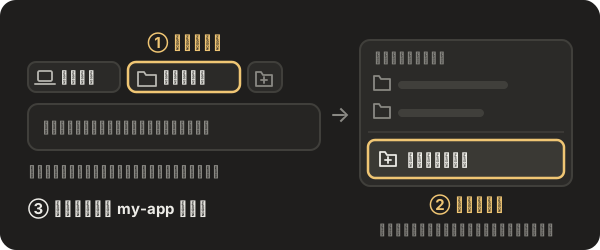
</>(Code)を押す - 下の入力欄のすぐ上、「ローカル」の右にある フォルダの絵のボタン を押す(前に別のフォルダを開いていると、そのフォルダの名前が書いてあります)
- 出てきた一覧の下の 「フォルダを選択」 を押す(前に別のフォルダを開いたことがあると 「別のフォルダーを選択」 と出ます)
- フォルダを選ぶ画面が開くので、上のフォルダを選ぶ
Windows の場合
C:\ws\my-app を選んで、右下の 「フォルダーの選択」 を押します。
Mac の場合
ws の中の my-app を選んで、「開く」 を押します。
うまくいかないとき
- フォルダの絵のボタンが見つからない … 左上の
</>(Code)が選ばれているか確かめてください。吹き出し(チャット)の画面には出ません - 右隣の、+が付いた小さいフォルダのボタンを押した … それは2つ目のフォルダを足す「フォルダを追加」です。キャンセルして、その左のフォルダの絵のボタンから選んでください
Codex CLI の場合
Codex は黒い画面(コマンドを打つ画面)で動きます。作業フォルダの中で立ち上げるのがコツです。
Windows の場合
- エクスプローラーで
C:\ws\my-appを開く - 上のアドレス欄(
C:\ws\my-appと書いてあるところ)をクリックして、文字を消す - そこに
cmdと打って Enter(そのフォルダで黒い画面が開きます) - 黒い画面で
codexと打って Enter
Mac の場合
- 「ターミナル」を開く(command + スペースで「ターミナル」と入力)
- 次の2行を、1行ずつ貼って Enter
ターミナルに貼る
cd ~/ws/my-app
codex
この画面になればOK
my-app の中で Codex が立ち上がっていれば OK です。
うまくいかないとき
codexと打っても「見つかりません」と出る … 準備ページの「ステップ1」がまだです。入れてから、黒い画面を開き直してください- 別のフォルダで立ち上げてしまった … いったん閉じて、上の手順でやり直してください。フォルダを間違えると、アプリが別の場所にできます
cmdと打っても黒い画面が開かない … フォルダの中の何もないところを Shift を押しながら右クリック し、「ターミナルで開く」を選んでください
GitHub Copilot の場合
- VS Code を開く
- 左上の 「ファイル」 → 「フォルダーを開く」 を押す
- 上のフォルダを選んで開く
- 「このフォルダー内のファイルの作成者を信頼しますか?」 と出たら 「はい、作成者を信頼します」 を押す
- 右側の Copilot のパネルを開き、モードを Agent にする
この画面になればOK
VS Code の左側に MY-APP とフォルダの中身が出て、Copilot が Agent になっていれば OK です。
うまくいかないとき
- Copilot のパネルが出ない … 上のメニューの「表示」→「Copilot」から開けます
- Ask のままになっている … 入力欄の上か下にある切り替えで Agent を選んでください。Ask では手元にファイルが作られません
- 「信頼しますか」で「いいえ」を押した … いったんフォルダを閉じて、開き直してください
Antigravity(Gemini) の場合
Antigravity は「フォルダを開く」ではなく、プロジェクトを作って、そこにフォルダを足します。
- 左のサイドバーの フォルダに「+」が付いたボタン を押す
- New Project を選ぶ
- Add Folder を押して、上のフォルダを選ぶ
- Create を押す
この画面になればOK
左側に my-app の中身が出れば OK です。
うまくいかないとき
- 最初に話しかけたときに、進め方を聞かれる … Local Mode(いま開いているフォルダで動く)を選んでください。
New Worktree Mode を選ぶと、別の場所で作業してしまいます - 途中で何度も「これでいいですか」と聞かれる … AI が何度も聞いてくるのを止める を見てください
5-2. 準備ができているか確かめる
開けたら、そのまま次の一言を送ります。
AI に貼る文
準備を確認して
この画面になればOK
最後に 準備OK と出れば OK です。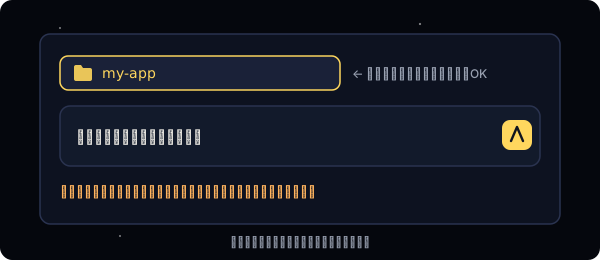
うまくいかないとき
- コマンドを実行せず、「次のコマンドを実行してください」と返ってくる … コマンドを動かせない画面で開いています。
上の 5-1 をもう一度見て、手元のフォルダを開ける画面で開き直してください(Claude はチャットではなく Code、Copilot は Ask ではなく Agent) - 「start.bat を管理者として実行」「1行を貼って」と言われた … 準備ページの「ステップ4」がまだ終わっていません。案内に沿って済ませてから、もう一度送ってください
my-appフォルダが見つからない … 準備ページの「ステップ4」の黒い画面(ターミナル)が、最後まで進んでいません